thinkpad e430c笔记本使用u盘装系统时无法使用u盘启动,这是由于thinkpad e430c笔记本u盘启动bios设置中uefi启动默认为唯一启动模式,所以才会出现u盘装系统时无法使用u盘启动,那么接下来我们就一起来看看如何恢复thinkpad e430c u盘启动bios设置。
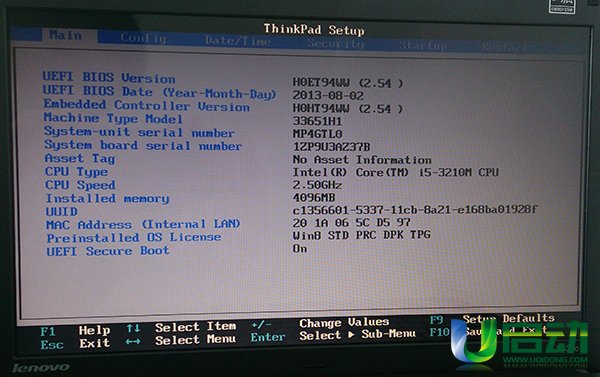
1、打开电脑,在出现开机画面时,按F1键进入bios设置窗口,如下图所示:
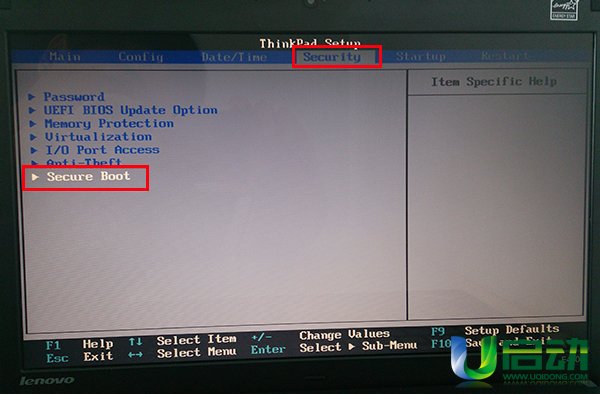
2、使用键盘上的左右方向键将光标移至“security”栏目,再使用上下方向键将光标移至“secure boot”选项,按回车键执行,如下图所示:
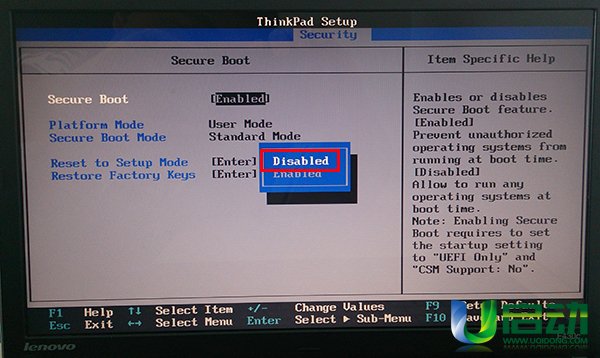
3、进入secure boot菜单界面后,将光标移至“secure boot”选项,按回车键确认,如下图所示:
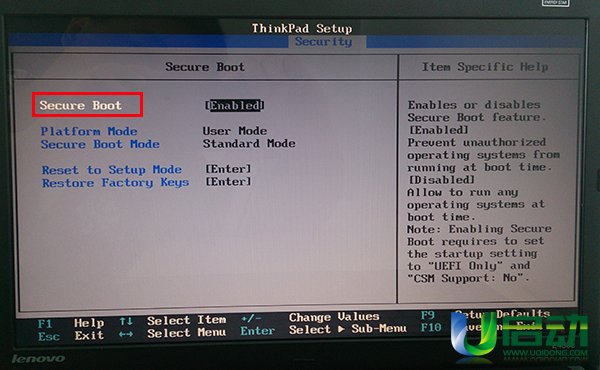
4、此时,会弹出一个选择窗口,将光标移至“disabled”选项,按回车键确认,如下图所示:
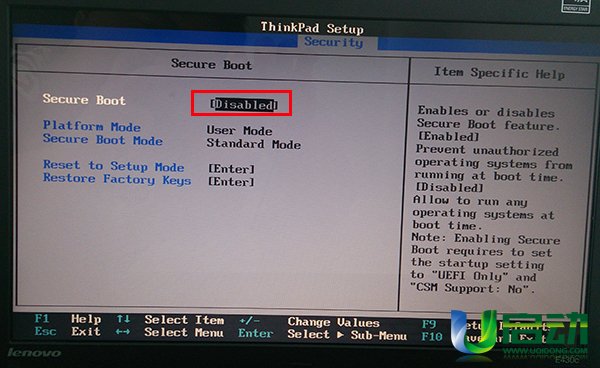
5、完成上面的操作后,secure boot的属性就修改为“disabled”,然后按esc键返回上一步,如下图所示:
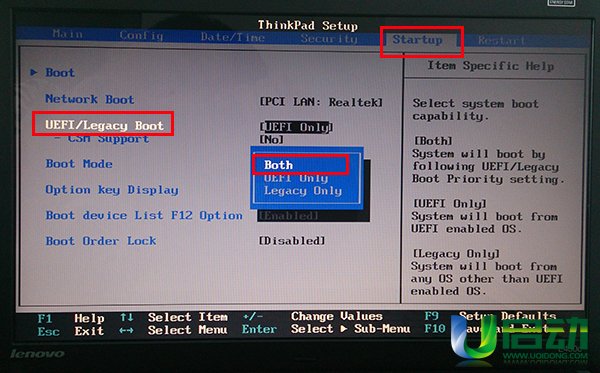
6、接着使用左右方向键将光标移至“startup”栏目,再使用上下方向键将光标移至“uefi/legacy boot”选项,按回车键,在弹出的选择窗口中,使用上下方向键将光标移至“both”选项,按回车键确认,如下图所示:
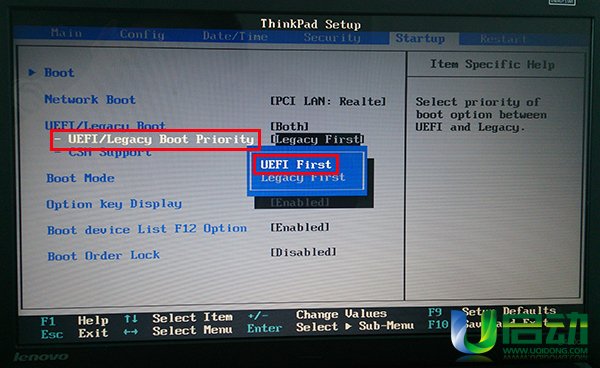
7、然后再使用上下方向键将光标移至“uefi/legacy boot priority”选项,按回车键确认,此时会弹出一个选择窗口,将光标移至“uefi first”选项,按回车键确认,如下图所示:
完成上面的操作后,按F10保存修改并退出bios设置,重启电脑后就可以使用u盘启动快捷键来进入u盘启动盘主菜单界面,到此,thinkpad e430c u盘启动bios设置教程的详细操作步骤就介绍到这里。在使用u盘启动快捷键来安装系统时,如果出现无法使用u盘启动快捷键功能那么有可能都是u盘启动bios设置引起的问题,只要将其解决即可。